라이선스 키 등록하고 계속 쓰기
결제하신 뒤 앱을 여는 데까지, 그리고 컴퓨터를 바꾸거나 구독을 이어 갈 때 필요한 내용을 모았습니다.
1. 키 받기
결제가 끝나면 결제하실 때 적으신 메일 주소로 라이선스 키가 자동 발송됩니다. 보통 몇 분 안에 도착합니다.
- 키는
DICT로 시작합니다. - 메일이 안 보이면 스팸함과 프로모션함을 먼저 확인해 주세요.
- 그래도 없으면 주문번호와 함께 문의해 주시면 다시 보내 드립니다.
키는 만료되지 않습니다. 한 번 받은 키를 계속 쓰시면 됩니다.
2. 앱에 등록하기
- Dayfine 앱을 엽니다. 아직 없으시면 먼저 내려받아 설치해 주세요.
- 설정 창을 엽니다.
- 라이선스 탭으로 이동합니다.
- 활성화 칸에 메일로 받은 키를 붙여넣고 활성화 버튼을 누릅니다.
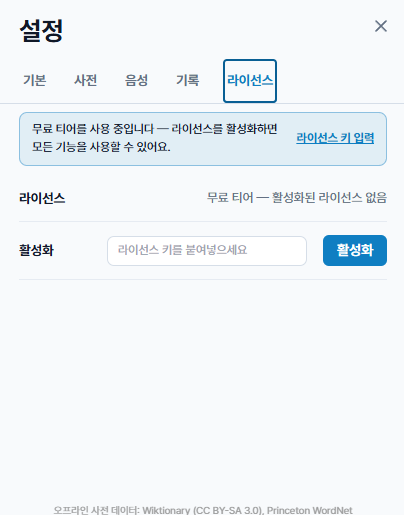
화면 위쪽에 지금 상태가 나옵니다. 아직 등록 전이면 "무료 티어 — 활성화된 라이선스 없음"이라고 보이고, 등록하면 쓰고 계신 플랜 이름으로 바뀝니다.
등록되면 그 자리에서 바로 모든 기능이 열립니다. 다시 시작하지 않으셔도 됩니다.
"잘못되었거나 손상된 라이선스 키입니다"가 뜬다면 — 메일에서 키를 복사할 때 앞뒤 공백이나 줄바꿈이 같이 딸려온 경우가 가장 많습니다. 키 전체를 다시 정확히 복사해 보세요.
3. 기기 2대 또는 5대까지 — 자리를 채우고 비우는 법
키 하나에 자리가 정해져 있다고 보시면 됩니다. Pro는 2대, Max는 5대입니다. 집 컴퓨터와 노트북에 나눠 쓰시는 식입니다.
자리는 이렇게 채워집니다
새 컴퓨터에서 키를 넣고 활성화를 누르면 그 컴퓨터가 자리 하나를 차지합니다. 같은 컴퓨터에서 다시 활성화해도 자리가 더 줄지는 않습니다. 자리를 다 채운 상태에서 또 다른 컴퓨터에 키를 넣으면 활성화가 거부됩니다. 이때는 쓰지 않는 자리를 먼저 비워야 합니다.
자리를 비우는 법 (내 계정 페이지)
컴퓨터를 바꾸셨거나 더 안 쓰는 컴퓨터가 있으면, Polar 고객 페이지에서 직접 그 자리를 지우실 수 있습니다.
- polar.sh/dayfine/portal 로 들어갑니다.
- 결제하실 때 쓰신 메일 주소를 적습니다. 비밀번호는 없습니다. 그 주소로 확인 번호가 날아옵니다.
- 메일에 온 번호를 입력하면 내 구매 내역과 라이선스 키가 나옵니다.
- 라이선스 키를 누르면 지금 등록된 컴퓨터 목록이 보입니다. 안 쓰는 것을 지우면 자리가 하나 빕니다.
- 그 자리로 새 컴퓨터에서 다시 활성화하시면 됩니다.
별도 회원가입은 없습니다. 결제하신 메일 주소가 곧 계정입니다. 들어가실 때마다 그 주소로 확인 번호를 받으시면 됩니다.
같은 페이지에서 영수증 내려받기, 카드 변경, 구독 해지도 하실 수 있습니다.
컴퓨터가 고장 나서 그 자리를 지울 수 없거나 화면이 어려우시면, 주문번호와 함께 문의해 주시면 저희가 비워 드립니다.
4. 인터넷과 확인 주기
한 번 등록하면 인터넷 없이도 쓸 수 있습니다. 다만 30일에 한 번 정도 라이선스가 살아 있는지 확인합니다. 그때만 잠깐 연결되면 되고, 평소 단어를 찾을 때는 필요 없습니다.
사전 뜻풀이는 인터넷 없이도 나오지만, AI 설명 기능은 인터넷이 필요합니다.
5. 구독을 이어 가거나 그만둘 때
- 월·연 구독은 기간이 되면 자동으로 갱신됩니다. 위의 고객 페이지에서 언제든 해지하실 수 있습니다.
- 해지하셔도 이미 결제한 기간이 끝날 때까지는 그대로 쓰실 수 있습니다. 중간에 끊기지 않습니다.
- 기간이 끝나면 무료 범위(사전 검색 하루 30회 · AI 검색 하루 10회)로 돌아갑니다. 단어장에 모아 둔 내용은 그대로 남습니다.
6. 결제 수단이나 영수증
결제·세금계산서·환불은 결제 대행사인 Polar가 처리합니다. 고객 페이지에서 카드 변경, 영수증 내려받기, 구독 해지를 직접 하실 수 있습니다.
환불 조건은 취소 및 환불 규정을 확인해 주세요.
7. 그래도 안 될 때
주문번호(결제 완료 화면이나 결제 확인 메일에 있습니다)와 함께 아래로 알려 주시면 확인해 드립니다.